갤러리 모드
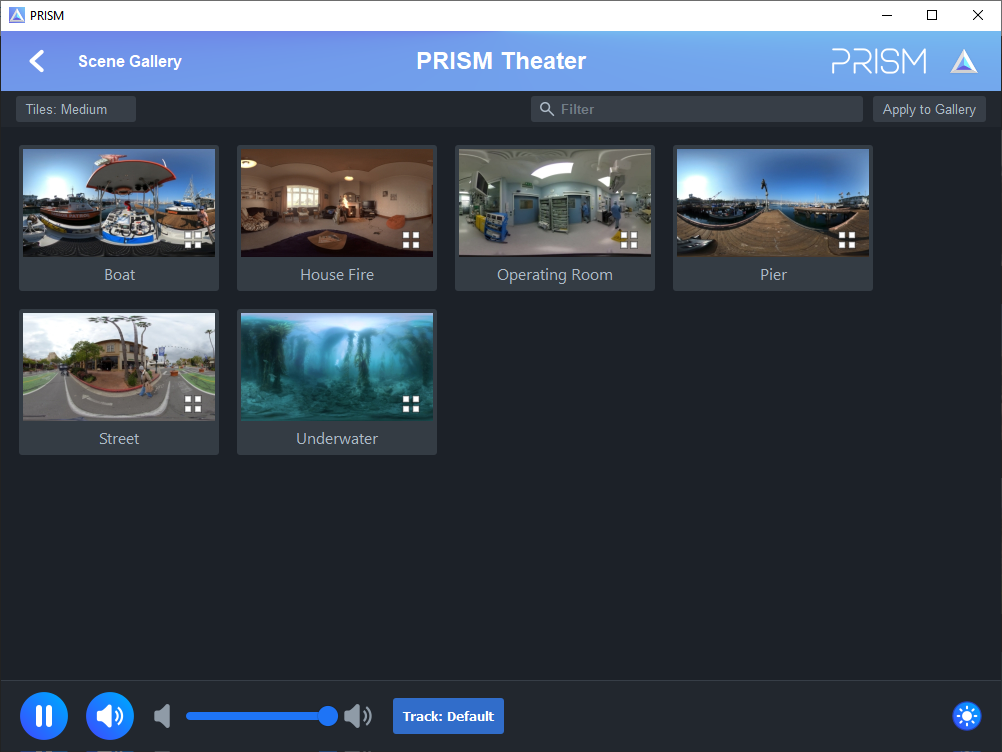
PRISM 극장에서 장면 갤러리를 시작하려면 장면 브라우저의 서버 메뉴에서 갤러리 시작 옵션을 선택합니다. .
갤러리 모드는 서버의 장면을 나타내는 썸네일로 PRISM 화면을 채웁니다. 썸네일 수가 장면 수보다 많을 경우 일부 장면이 반복될 수 있습니다. 사용자는 PRISM 화면에서 썸네일을 탭하여 장면을 실행할 수 있습니다. 장면 내에서 사용자는 왼쪽으로 스와이프하여 장면 갤러리로 돌아갈 수 있습니다.
갤러리 제어 인터페이스는 서버의 모든 장면을 표시합니다. PRISM 화면에서 썸네일로 표시되는 장면은 장면 썸네일의 오른쪽 하단 모서리에 타일 아이콘이 표시됩니다. 장면을 두 번 클릭하면 실행됩니다. PRISM 화면 또는 제어 인터페이스에서 장면이 실행되면 인터페이스가 장면 플레이어 로 전환됩니다. 장면이 종료되면 갤러리 제어 인터페이스가 다시 활성화됩니다. 탐색 모음에서 뒤로 버튼을 클릭하여 갤러리 모드를 종료하고 장면 브라우저로 돌아갑니다.
썸네일 설정
장면 목록 위의 툴바는 화면의 썸네일 설정을 변경할 수 있게 해줍니다.
- 썸네일: 화면의 썸네일 크기를 작은 크기, 중간 크기, 또는 큰 크기로 변경합니다. 썸네일이 작을수록 화면에 더 많은 썸네일을 넣을 수 있습니다.
- 필터: 장면 브라우저 검색 목록과 유사하게 입력된 텍스트와 일치하는 장면만 표시하려면 필터 목록에 텍스트를 입력하세요. 이는 제어 인터페이스의 장면 목록에만 영향을 미치며, 갤러리에 적용하기 버튼을 클릭할 때까지 계속됩니다.
- 갤러리에 적용하기: 이 옵션을 클릭하면 현재 입력된 필터가 PRISM 화면의 갤러리 썸네일에 적용됩니다.
오디오 트랙
PRISM 화면은 갤러리 모드에서 포함된 오디오 트랙을 재생합니다. 인터페이스 하단의 컨트롤 바를 사용하면 오디오 트랙의 볼륨과 음소거 상태를 변경할 수 있습니다. 트랙 버튼을 클릭하여 사용자 지정 오디오 트랙을 업로드하고 이전에 업로드한 트랙 목록에서 재생할 트랙을 선택할 수도 있습니다. 오디오 트랙은 장면이 시작되면 자동으로 사라지고 장면이 종료되면 다시 사라집니다.
조명
하단 컨트롤 바의 조명 버튼은 갤러리 모드 내에서 주변 조명을 조정할 수 있는 팝업을 표시합니다. 조명 컨트롤은 장면 편집기의 컨트롤과 동일합니다. 장면이 실행되면 조명이 자동으로 꺼지고 장면이 종료되면 이전 상태로 복원됩니다.