장면 재생
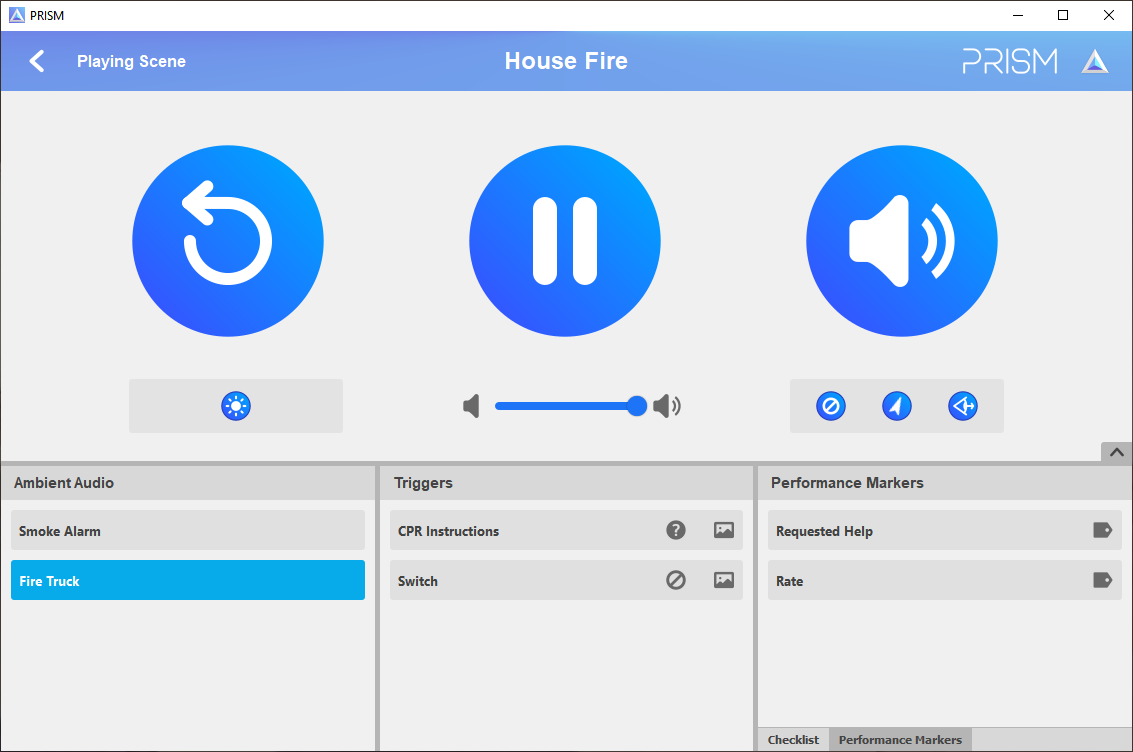
장면을 재생하려면 장면 브라우저 에서 장면 썸네일을 두 번 클릭합니다. 장면에 서버에 존재하지 않는 요소가 포함되어 있는 경우, 재생을 시작하기 전에 해당 요소를 서버에 동기화해야 합니다. 대용량 요소의 경우 동기화는 몇 분 정도 걸릴 수 있지만, 이는 일회성 작업이므로 이후 재생은 동기화할 필요가 없습니다. 세션을 중지하려면 탐색 모음의 뒤로 가기 버튼을 클릭하여 장면 브라우저 로 돌아가세요.
장면 재생
메인 장면 재생 패널에는 다음과 같은 컨트롤이 포함되어 있습니다:
- 재시작: 메인 비디오를 재시작합니다. 모든 주변 오디오를 중지하고 자동 재생 항목을 재시작합니다. 활성 트리거를 비활성화합니다. 조명을 초기값으로 재설정합니다. 360도 뷰 방향을 재설정하고 초기값으로 재설정합니다.
- 재생/일시정지: 메인 비디오 재생/일시정지와 주변 오디오 간 전환. 활성 트리거의 비디오/오디오는 영향을 받지 않으며 계속 재생됩니다.
- 음소거: 메인 비디오와 주변 오디오의 음소거 전환. 활성 트리거의 오디오는 영향을 받지 않습니다.
- 마스터 볼륨: 메인 비디오, 주변 오디오 및 활성 오디오/비디오 트리거를 포함한 마스터 볼륨을 조정합니다. 이 변경 사항은 영구적이지 않으므로 장면을 다시 재생하면 마스터 볼륨이 초기 값으로 복원됩니다. 마스터 볼륨을 영구적으로 변경하려면 페이지 메뉴에서 변경 사항 저장을 사용해야 합니다.
- 조명: 세션 중 주변 조명을 조정하기 위한 디스플레이를 팝업합니다. 조명 컨트롤은 장면 편집 내의 컨트롤과 동일합니다. 세션 중 조명에 대한 변경 사항은 영구적이지 않으므로 장면을 다시 재생하면 조명이 초기 값으로 복원됩니다. 조명을 영구적으로 변경하려면 페이지 메뉴에서 변경 사항 저장해야 합니다.
- 숨겨진 트리거 표시: 숨겨진 트리거(즉, 아이콘이 없는 트리거) 주변에 윤곽선을 표시합니다.
- 360도 뷰 방향: 360도 비디오의 뷰 방향을 제어합니다. 방향을 변경하려면 나침반을 클릭하고 왼쪽/오른쪽으로 드래그합니다. 이 변경은 영구적이지 않으므로 장면을 다시 재생하면 뷰 방향이 초기 값으로 복원됩니다. 뷰 방향을 영구적으로 변경하려면 페이지 메뉴에서 변경 사항 저장해야 합니다.
- 360도 뷰 높이: 360도 비디오의 경우, 이는 뷰의 높이를 조절합니다. 인디케이터를 클릭하고 위아래로 드래그하여 높이를 변경합니다.
주변 오디오
주변 오디오 패널에는 장면의 모든 주변 오디오 항목 목록이 표시됩니다. 현재 재생 중인 오디오가 강조 표시됩니다. 항목을 클릭하면 오디오 재생과 일시 중지 사이에서 전환됩니다.
트리거
트리거 패널에는 해당 장면의 모든 트리거 목록이 표시됩니다. 활성화된 트리거가 강조 표시됩니다. 트리거 항목을 클릭하면 트리거 활성화와 비활성화 사이를 전환합니다. 새로 활성화된 트리거가 기존 활성화된 트리거와 겹치면 기존 활성화된 트리거가 자동으로 비활성화됩니다. 참가자의 경우 트리거 아이콘을 누르거나 팝업 이미지/비디오 바로 바깥쪽 영역을 탭하여 트리거를 비활성화할 수 있습니다.
360도 비디오에서 화면 밖으로 이동된 트리거는 비활성화되어 활성화할 수 없습니다. 화면 밖 트리거는 아래와 같이 색상이 변경되어 비활성화되었음을 나타냅니다:

성능 마커
성능 마커 패널에는 장면의 모든 성능 마커 목록이 표시됩니다. 마커를 클릭하면 선택한 값을 로그에 적용할 수 있는 팝업이 표시됩니다.
체크리스트
체크리스트 패널에는 해당 장면의 모든 작업 목록이 표시됩니다. 작업을 클릭하면 로그에 저장된 선택된 값으로 작업 완료를 표시할 수 있는 팝업이 표시됩니다. 완료된 작업은 녹색으로 표시되고 패널의 제목 표시줄에 완료된 작업 수와 총 작업 수가 표시됩니다.
보기
장면에 여러 뷰가 포함된 경우 재생 화면 왼쪽에 보기 패널이 표시됩니다. 현재 뷰가 강조 표시되고 뷰를 선택하면 현재 뷰가 일시 중지되고 선택한 뷰가 활성화됩니다. 뷰 간 전환 시 오디오/비디오가 중단된 위치에서 다시 시작됩니다. 다시 시작 버튼을 클릭하여 활성 뷰를 재시작하거나 보기 패널 제목 표시줄에서 재설정 버튼을 클릭하여 모든 뷰를 재시작하고 홈 뷰를 활성화할 수 있습니다.
디브리핑
세션을 중지하고 요약 화면을 즉시 표시하려면 탐색 모음에서 PRISM 로고를 클릭하고 디브리핑을 선택합니다.
변경 사항 저장
세션 중 장면에 대한 변경 사항은 다음 세션에 대해 선택적으로 저장할 수 있습니다. 이를 위해 탐색 모음에서 PRISM 로고를 클릭하고 장면이 재생되는 동안 변경 사항 저장을 선택하여 다음 변경 사항을 저장하세요:
- 마스터 볼륨
- 360도 뷰 방향
- 조명