VizMove 프로젝션 모드
3D 모드 활성화
다음 단계를 주의 깊게 따라 화면을 2D 모드에서 3D 모드로 전환하세요:
- 시작하기 전에 PRISM 서버 PC에서 실행 중인 모든 애플리케이션을 종료합니다.
- 프로젝터 리모컨을 사용하여 각 프로젝터의 3D 모드를 ON으로 전환합니다. (비디오 보기)
- nVidia 제어판에서 해상도 변경 섹션으로 이동하여 각 디스플레이를 선택한 다음 해상도 설정을 사용자 지정 1280 x 800 (120Hz)으로 변경합니다. 각 디스플레이의 해상도를 조정한 다음 적용 버튼을 눌러 3개의 모니터 모두에 대해 한 번씩 클릭합니다. 프로젝터가 깜박이는 것을 멈추고 확인을 클릭하여 변경 사항을 유지합니다.
- nVidia 컨트롤 패널에 있는 동안 3D 설정 관리 섹션으로 이동하여 스테레오 활성화가 켜짐으로 설정되어 있는지 확인합니다.
다음 단계를 주의 깊게 따라 화면을 3D 모드에서 2D 모드로 전환하세요:
- PRISM 서버와 터치 앱을 포함하여 PRISM 서버 PC에서 실행 중인 모든 애플리케이션과 윈도우를 종료합니다.
- 프로젝터 리모컨을 사용하여 각 프로젝터의 3D 모드를 꺼짐으로 전환합니다. (비디오 보기)
- nVidia 제어판에서 해상도 변경 섹션으로 이동하여 각 디스플레이를 선택하고 해상도 설정을 1920 x 1200 @ 60Hz로 변경합니다(또는 시스템에 맞게 특별히 생성된 사용자 지정 해상도를 사용하세요). 각 디스플레이의 해상도를 조정한 다음 3개의 모니터 모두에 대해 적용 버튼을 한 번 누릅니다. 프로젝터가 깜박이지 않을 때까지 기다렸다가 확인을 클릭하여 변경 사항을 유지합니다. 경고: 일부 시스템에서는 먼저 기본 화면(가장 왼쪽)을 조정한 다음 다른 화면을 조정해야 합니다.
- PC를 한 번 더 재시작하여 전체 2D 모드로 돌아갑니다.
VizMove 프로젝션 시작하기
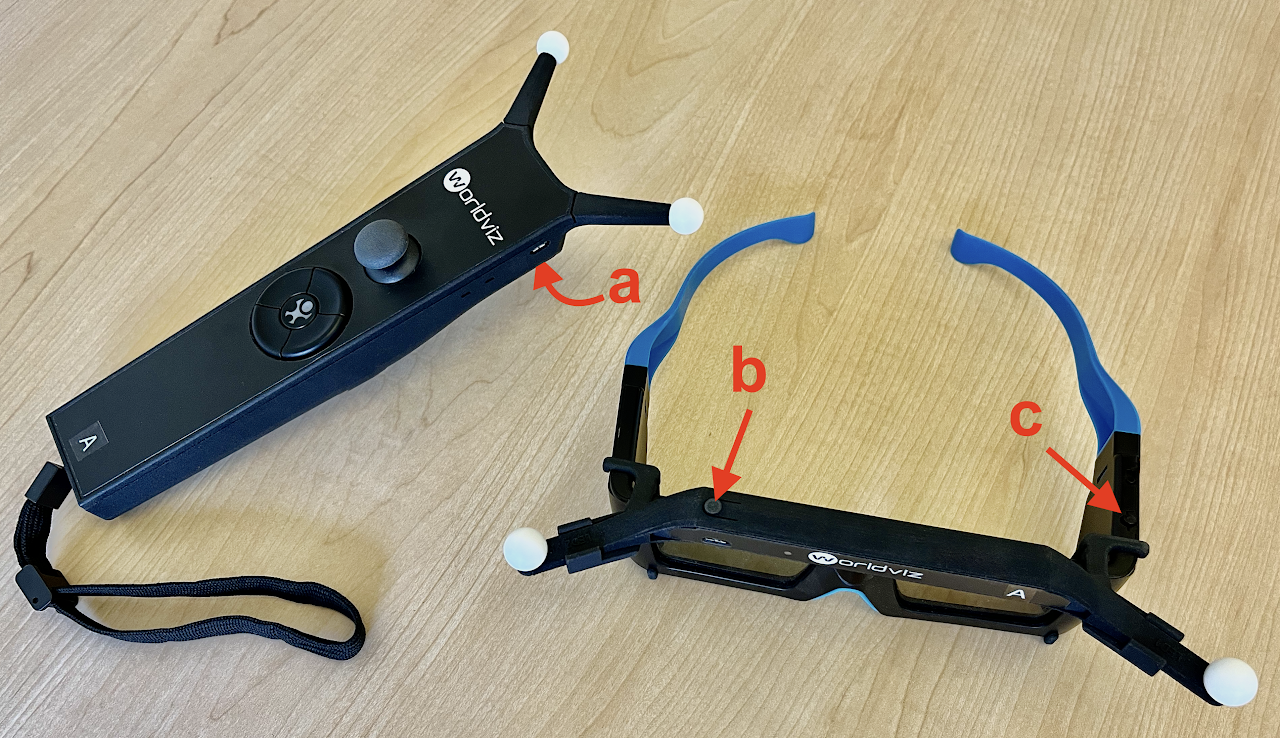
- 아래에 표시된 세 가지 주변 장치 모두에 대해 ON 버튼을 누릅니다: (a) PPT Wand, (b) PPT Eyes, (c) 3D 셔터 안경.
- WorldViz PPT 애플리케이션이 실행 중인지, 3D 창이 PPT Eyes와 Wand 모두의 동작을 올바르게 추적하는지 확인합니다.
- Vizard 스크립트를 시작합니다.
- 마지막으로, PPT Wand를 북쪽(앞면 화면에 수직)을 가리키고 트리거와 조이스틱 버튼을 동시에 눌러 초기화하세요.
문제 해결
해상도 변경 시 플래시가 표시되지만 새 설정은 유지되지 않습니다.
문제: 때때로 nVidia 드라이버가 멈춰서 모든 프로젝터 해상도를 동시에 변경할 수 없는 경우가 있습니다.
해결책:
- 단일 프로젝터의 해상도를 변경하고 설정을 적용해 보세요.
- 이 과정을 각 장치마다 한 번에 하나씩 프로젝터를 사용하세요.
PPT Eyes 상태 표시등이 깜박이거나 켜지지 않습니다.
문제: PPT Eyes 장치가 제대로 작동하지 않으며, 깜박이거나 켜지지 않는 상태 표시등으로 표시됩니다.
해결책:
- PPT Eyes 장치는 충전이 필요합니다.
- 충전 포트는 두 개의 흰색 타원을 연결하는 막대에 위치해 있습니다.
PPT Wand 상태 표시등이 깜박이거나 켜지지 않습니다.
문제: PPT Wand 장치가 제대로 작동하지 않으며, 깜박이거나 켜지지 않는 상태 표시등으로 표시됩니다.
해결책:
- PPT Wand 장치는 충전이 필요합니다.
- 충전 포트는 두 개의 흰색 오브를 연결하는 막대에 있습니다.
3D 안경이 서서히 검고 선명하게 깜빡이고 있습니다.
문제: 안경이 천천히 깜빡이고 있다면 (초당 한 번 정도) 재충전이 필요합니다.
해결책:
- 각 안경은 통합된 장치이며, 3D 셔터 컨트롤러의 충전 포트는 하단에 있습니다.
nVidia 해상도 1920 x 1200이 누락되었습니다.
문제: 1920 x 1200 해상도를를 nVidia 제어판에서 사용할 수 없습니다.
해결책:
- 컴퓨터를 재시작하고 3D 모드에서 2D 모드로 전환하는 단계를 다시 시도합니다.
- 문제가 계속되면 관리팀에 연락하여 그래픽 드라이버를 다시 설치하는 것을 고려해 보세요.